
Diretiva Europeia 2023/2673
O que é a nova exigência de direito de retratação da UE e como o Atendefy deixa sua loja em conformidade.
Atualizado em 26 de janeiro de 2024
Diretiva Europeia 2023/2673
📄 Fonte: EU right of withdrawal – Shopify
Vende para qualquer país da União Europeia? Esta lei vale para você, não importa onde sua empresa fica.
A partir de 19 de junho de 2026, toda loja que vende para a UE precisa ter um botão de cancelamento visível, que o cliente usa para cancelar a compra direto na loja.
O que muda em 19/06/2026
Sua loja precisa ter:
- Botão de cancelamento visível – fácil de achar e sem o cliente precisar fazer login.
- Confirmação em 2 etapas – o cliente confirma e informa nome e dados do pedido.
- Confirmação por e-mail – a loja envia automaticamente um aviso confirmando o cancelamento.
Por que agir agora
Sem esse botão depois de 19/06/2026, sua loja corre risco de:
- ⚠️ Avisos e notificações legais
- 💸 Multa de até 4% do faturamento anual
- 🚫 Bloqueio da loja
O Atendefy resolve
O formulário de reembolso do Atendefy atende todas as exigências da Shopify para essa lei: botão visível e sem login, confirmação em 2 etapas e aviso por e-mail.
Instalou o formulário, sua loja fica em conformidade.
Vamos instalar
Pegue o seu código de instalação
⚠️ Repita TODO O PROCESSO para cada loja que vende para a UE.
- Acesse app.atendefy.com/integracoes
- Clique em “Personalizar” na loja que vende para a União Europeia
- Abra a aba “Formulário”
- No informativo, clique em “Saiba mais” e copie o código de instalação
Como instalar na sua Shopify?
Passo 1: Criar a página
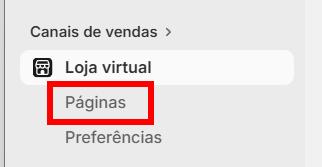
No menu lateral da sua Shopify, dentro de Loja Virtual (em Canais de venda), clique em “Páginas”.
Passo 2: Adicionar a página
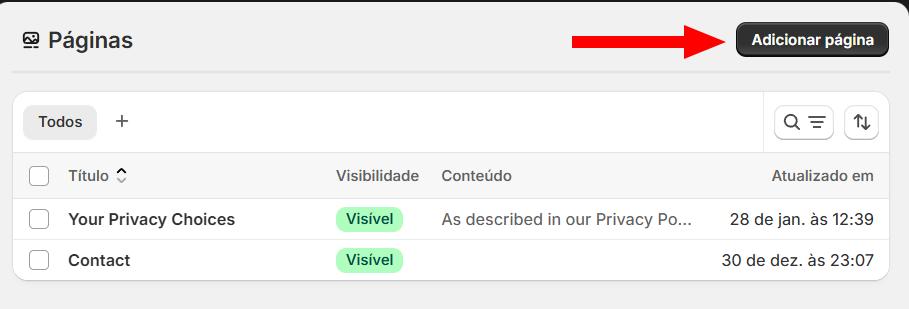
Clique em “Adicionar página”. Vamos criar uma página e editá-la para adicionar o formulário do Atendefy na sua loja.
Passo 3: Abrir o editor HTML
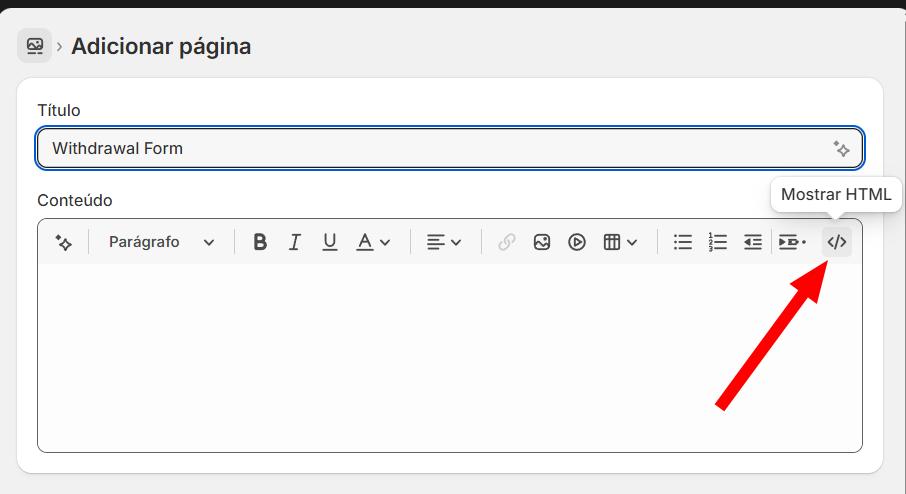
Clique no ícone de código fonte para abrir o editor HTML da página.
Passo 4: Colar o código e salvar
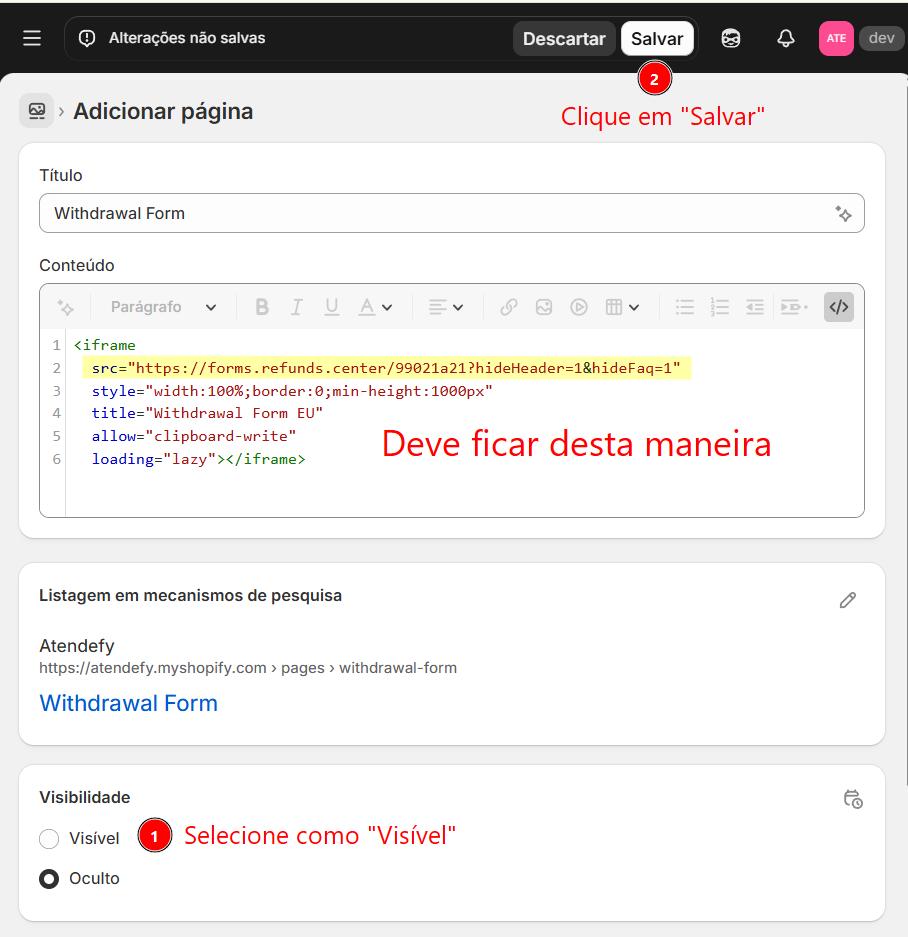
Cole o código do formulário do Atendefy no campo de texto depois de clicar no ícone de código fonte. Defina a visibilidade da página como “Visível” e clique em “Salvar”.
Passo 5: Acessar os menus
Volte ao menu lateral e abra “Conteúdo” → “Menus”.
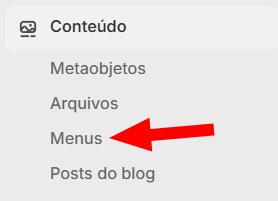
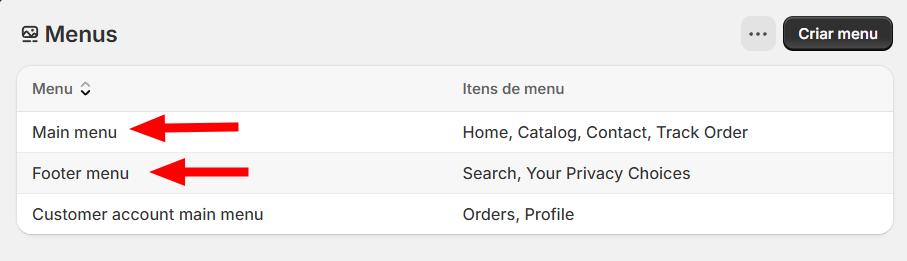
Passo 6: Adicionar o formulário ao menu
Adicione a página tanto no menu principal quanto no rodapé.
⚠️ A Shopify exige que o formulário seja de fácil visualização para o cliente.
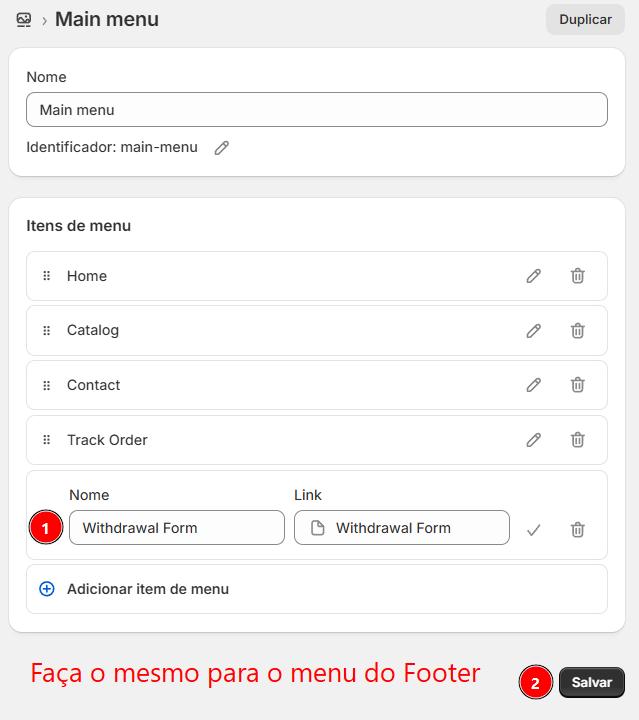
Passo 7: Configurar o item de menu
No nome, use “Withdrawal Form”. No link, clique em Páginas e selecione a página “Withdrawal Form” que você criou. Confirme.
🚨 Atenção: mantenha sua assinatura ativa
Se a assinatura da sua conta falhar, o formulário deixa de funcionar por completo.
Na prática, isso significa que:
- ❌ Seus clientes não conseguem mais buscar pedidos nem solicitar cancelamentos.
- 😡 Reclamações disparam — e o cliente pode acionar a Shopify diretamente.
- ⚖️ Sua loja deixa de estar regularizada perante a Diretiva Europeia 2023/2673.
Mantenha sua assinatura sempre em dia para garantir que o formulário continue ativo e sua loja permaneça em conformidade.
Precisa de ajuda? Entre em contato com nosso suporte.
Este artigo foi útil?