
Instalando o Atendefy na Shopify via Dev Dashboard
Guia passo a passo para instalar o Atendefy na sua loja Shopify.
Atualizado em 20 de janeiro de 2024
Como instalar o aplicativo Atendefy na Shopify via Dev Dashboard
Passo 1
-
Acesse a sua loja Shopify em: https://admin.shopify.com/
-
Vá no menu lateral, procure por “Configurações”
-
Procure pro “Apps” e clique em “Desenvolver apps”
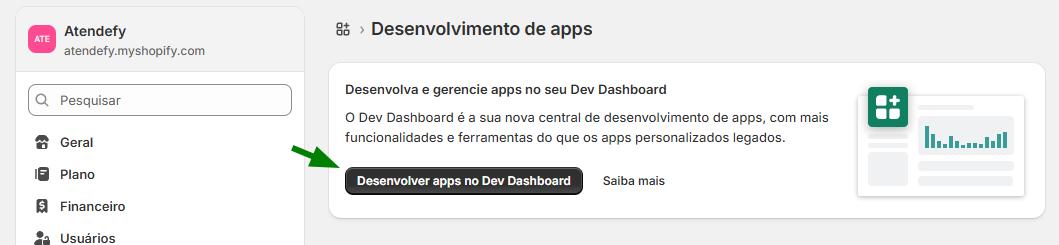
Se o botão não estiver disponível, faça da maneira do outro tutorial:
👉 Instalando o Atendefy na Shopify via Partners
Passo 2
Clique em “Desenvolver apps no Dev Dashboard”
Agora em seu painel Dev Dashboard da Shopify
-
No menu lateral, clique em “Apps” e depois em “Create app”.
-
Selecione a opção “Start from Dev Dashboard”.
-
Dê o nome Atendefy ao app.
No campo “URLs”, copie a url abaixo:
https://app.atendefy.com/Desmarque a opção “Embed app in Shopify admin”
- Em “Access”, cole o trecho abaixo no campo “Scopes”. Nenhum outro campo deve ser preenchido nessa etapa.
read_products, write_products, read_orders, write_orders, read_customers, write_customers, write_app_proxy, write_fulfillments, read_all_orders
- Em “Redirect URLs” copie a URL abaixo e cole em App URL.
https://app.atendefy.com/auth/shopify/callbackNo último campo, em “App Proxy”, você deve preencher desta maneira:
- “Subpath prefix” : apps
- “Subpath” : track
- “Proxy URL” : https://api.atendefy.com/proxy
Deve ficar desta maneira:
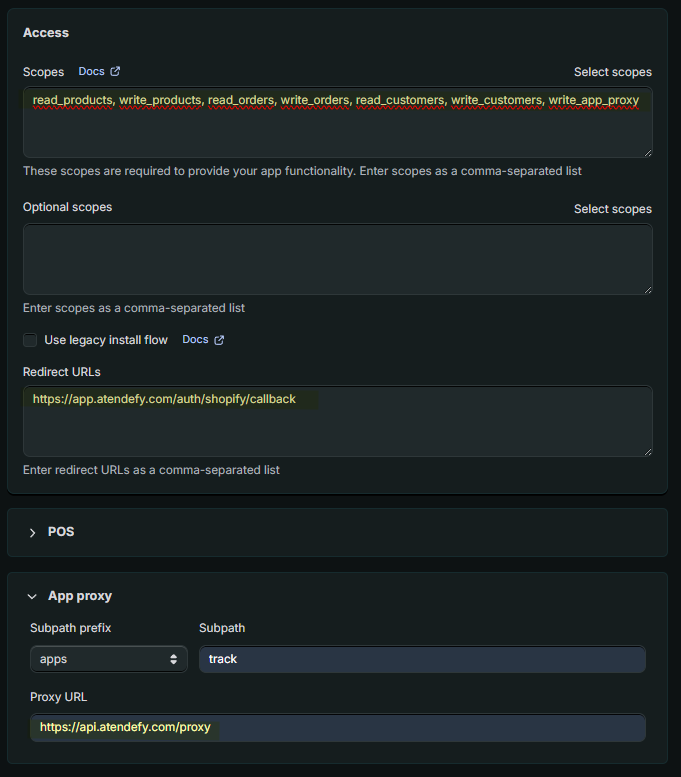
⚠️ Esta imagem pode estar desatualizada, é apenas o exemplo de como deve ficar, os campos devem ser preenchidos conforme as instruções acima.
Passo 3
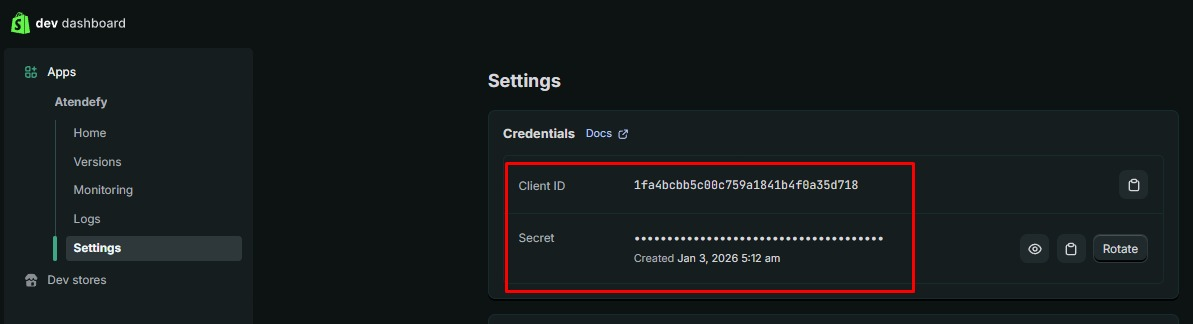
Volte ao seu Dev Dashboard, no menu lateral clique em Apps
Clique no seu App Criado
No menu lateral, clique em Settings
Copie as credenciais e cole-as na configuração da Shopify no Atendefy e siga as orientações.
Passo 4
Agora dentro da personalização do Atendefy, continue o processo normal.
Preencha o campo “Client ID” e “Client Secret” com as informações anteriores.
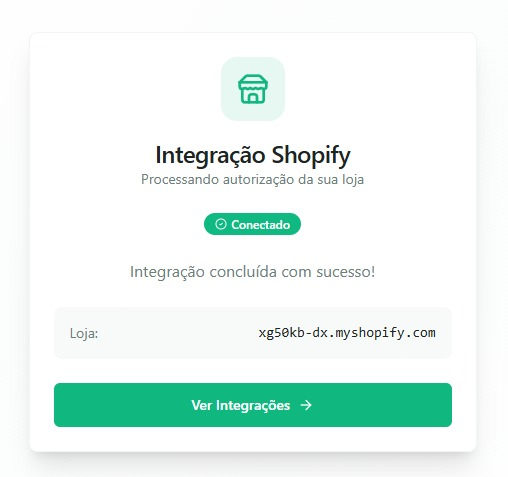
No final da integração, vai mostrar um botão “Confirmar e Conectar”, você deve clicar e instalar diretamente por ele.
Precisa de ajuda? Entre em contato com nosso suporte.
Este artigo foi útil?